WigglyPaint - Cute Pixel Paint
- 0.0
- 評価
- 50.00K
- インストール数
- Free
- 価格

 分析者 App-foxy
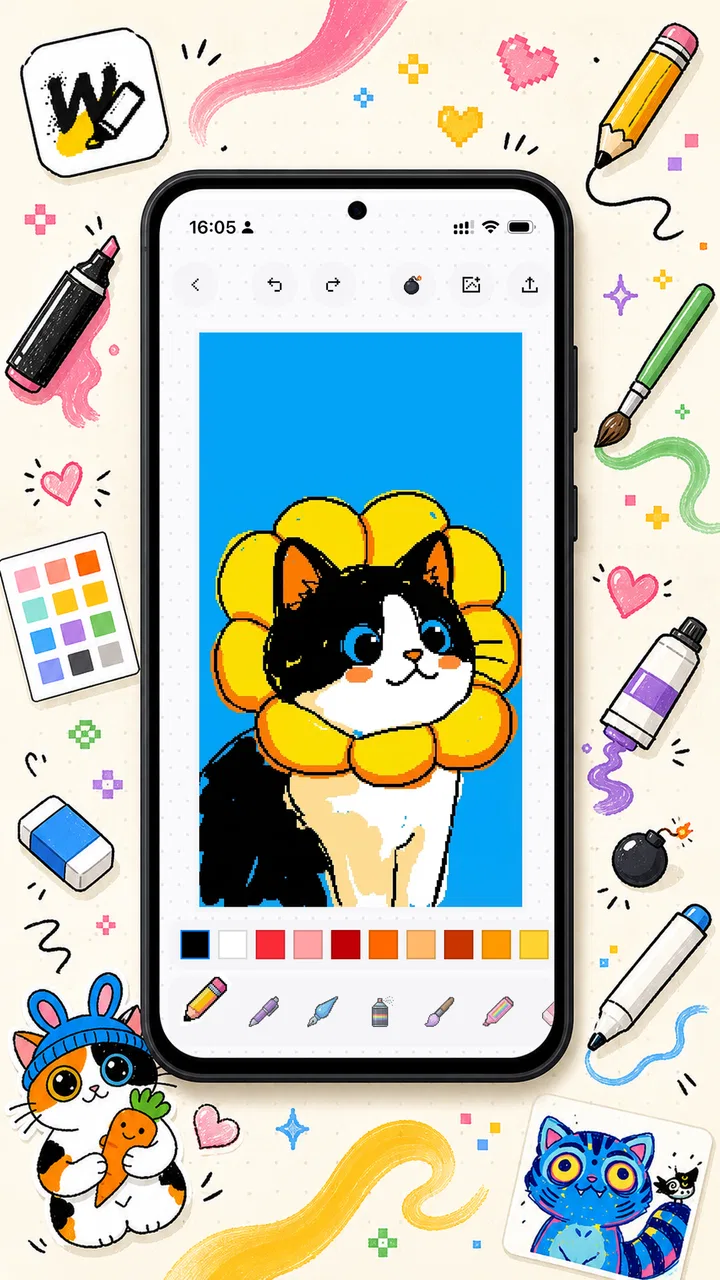
家族で使うタブレットに、少し変わったお絵描きアプリを入れたいなら、WigglyPaint - Cute Pixel Paintは候補に入ります。私が触ってまず面白いと感じたのは、普通のドット絵を静止画として仕上げるのではなく、線や形に揺れを加え、GIFや動画として動かせるところです。小さなキャンバスで描いた絵がゆらゆら動くので、完成度を追い込むより、短時間で遊び心のある作品を作りたい人に向いています。
これはMimos AIが開発したアート&デザイン分野のアプリで、料金は無料です。対象年齢は3歳以上、Androidでは8.0以降に対応しています。現行版は1.0.13で、インストール数は5万以上。まだ誰もが知っている定番という規模ではありませんが、家族の共有端末で試すには始めやすい立ち位置です。なお、アプリ内購入はアイテムごとに1,420円から4,760円まであるため、無料で触り始められることと、長く使う場合の費用は分けて考えたほうがよいです。
共有タブレットで遊ぶときに見える魅力
共有タブレットで使う魅力は、上手に描くことより、短い時間でそれぞれの発想を形にして見せ合えるところだと感じます。順番を待つ人にも役割を作りやすく、色選びや動かす場所の提案だけでも制作に参加できます。作品を一緒に作る前に、誰がどこを担当するか決めておくと、端末を渡し合う時間がより気持ちよくなります。
こちらもおすすめ

 Zoom Workplace
は会議の前後にこそ役立つ、仕事の流れをつなぐ使い方
オンライン会議の定番としてだけ使うのはもったいない。予定の確認から参加、共有、会議後の連絡まで、スマートフォンで仕事の段取りを軽くする実用性を見ていきます。使いどころと注意点も率直に紹介。

 Yoga Flex Home App
は家ヨガを続ける助けになるか
始めたばかりの人、毎日動きたい人、画面や空間に制約がある人。Yoga Flex Home Appが合う条件と、期待しすぎないほうがいい点を利用場面ごとに整理します。

 Temu: 億万長者気分でお買い物
Temuはなぜ何度も開かれるのか 安さを「掘り出し物探し」に変える仕掛け
目当ての商品を探す店である以上に、思いがけない安物を見つける遊び場として人を呼び戻すTemu。値引きの強さと、見過ごしにくい不便さを両面から読み解く。」「body

 Pokémon Sleep
眠りを遊びに変えるPokémon Sleep、寝る前から朝の発見まで
睡眠を測るだけではなく、眠る前の準備と朝の発見までをひと続きの習慣にする。カビゴンとポケモンたちの寝顔が、私たちの夜に入り込む仕組みを読み解く。調子のよい日ばかりではない、その不器用さも含めて見つめたい。

 LINEマンガ
を読みっぱなしにしない、本棚と無料話で続ける読書術
無料話を追うだけではもったいない。待てば無料の仕組み、読書履歴、本棚をつなげて、読みたい作品を迷わず楽しむための実践ガイド。課金の判断や通知との付き合い方も率直に解説します。

 Fever:イベント&チケット
Feverで週末の予定を決める。イベント探しから予約までの使いこなし術
イベントを眺めて終わりにしない。興味の登録から日程確認、同行者との相談まで、Feverを次の外出につなげる手順と見落としやすい注意点を解説します。探す時間を減らし、行きたい体験を選びやすくする実用ガイドです。
ニュースデスクの関連記事
ニュースをすべて見る


一人ずつ作品を作るより、短い時間で見せ合える
家族で同じ端末を使う場面では、複雑な制作アプリよりも、交代が早く、結果をすぐ見せられるもののほうが扱いやすいことがあります。このアプリは、ゆらゆら動くブラシを使って描くため、子どもが数分触っただけでも「動く絵」らしい反応を得やすいのが魅力です。上手な絵を完成させることが目的でなくても、描いた線が動くことで会話が生まれます。
例えば、夕食後にタブレットを家族で回し、最初の人が背景、次の人が顔、最後の人が動く飾りを描く、といった使い方ができます。ひとつの作品を順番に編集するのか、各自が別の作品を作って見せ合うのかを最初に決めておくと、上書きによる小さな衝突を避けやすくなります。アプリ内に家族向けの管理機能があると決めつけず、共有端末では利用者同士の約束で整理するのが現実的です。
GIFや動画にできる点も、共有用途と相性がよい部分です。静止画だけのお絵描きでは、描いた本人以外が見ると違いが伝わりにくいことがあります。しかし、目がぱちぱちする、雲が揺れる、文字が跳ねるといった小さな動きなら、作品の意図を説明しなくても伝わります。私は、完成した絵をその場で見せるための軽い創作ツールとして考えると、長所がはっきりすると感じました。
普通のドット絵アプリとは楽しみ方が違う
一般的なピクセルアートアプリは、マス目を正確に埋め、色を管理し、輪郭を整える作業が中心です。細かなアイコンやゲーム素材をきちんと作りたいなら、拡大表示やレイヤー、選択範囲などが充実した専用アプリのほうが向いています。WigglyPaint - Cute Pixel Paintは、その方向の代用品ではありません。
こちらの個性は、少し不規則な動きや手描きらしい揺らぎを作品の表情として利用できる点です。左右対称のキャラクターを正確に仕上げるより、揺れる植物、ふわふわした動物、動く吹き出しのような題材で強みが出ます。整ったドット絵を求める人には線の扱いが気になる可能性がありますが、最初から完璧さを目標にしなければ、その揺れが失敗ではなく味になります。
短いアニメーションを作りたいけれど、一般的な動画編集アプリは操作が重い、と感じる人にも適しています。動画編集アプリでは素材の読み込み、タイムライン、書き出し設定などを覚える必要がありますが、このアプリは描くこと自体が中心です。反対に、音声、複数の場面、細かなタイミング調整まで必要な作品には力不足です。ここを理解して選ぶと、期待外れになりにくいでしょう。
最初に決めておきたい端末と作品の境界
共有端末で使うなら、インストール前に誰の端末か、作品をどこへ保存するか、購入操作を誰が担当するかを家族で決めておくのがおすすめです。無料で始められるアプリでも、アプリ内購入がある以上、子どもが自由に購入できる状態にしておくのは避けたほうが安心です。これはアプリの機能を過大評価せず、端末側の購入管理と家庭内のルールで対応する部分です。
また、作品を作る人と、端末を管理する人が別の場合は、完成品の扱いも確認しておきたいところです。GIFや動画を作れるからといって、家族全員が同じ方法で保存や共有を行うとは限りません。子どもが作ったものを大人が確認してから外部に見せる、という手順を決めておけば、作品を楽しみながら公開範囲も整理できます。
私は、最初の利用では一人ずつ短い時間で試し、操作を覚えた後に共同制作へ進む方法がよいと思います。いきなり一つの作品を全員で編集すると、どこまでが完成なのか分からなくなりがちです。まずは各自が小さな作品を作り、動き方や保存方法を確認してから、家族用のテーマを決めるとスムーズです。
家族での役割分担に向く小さな制作手順
このアプリを家庭で活用するなら、絵の上手さではなく役割で分けると参加しやすくなります。例えば、一人は色を選び、一人はキャラクターを描き、一人は揺らしたい部分を考える、といった分担です。描く作業が苦手な人も、動きのアイデアを出したり、完成したGIFを選んだりできます。
特におすすめなのは、最初に「動かす場所を一つだけ決める」やり方です。全体を動かそうとすると、画面が忙しくなり、何を見せたいのか分かりにくくなります。目、しっぽ、炎、花びらなど、視線を集めたい部分を一つに絞ると、短い作品でも印象がまとまりやすくなります。これはストアの説明だけでは分かりにくい、実際に作ると差が出るポイントです。
もう一つのコツは、色数を増やしすぎないことです。ピクセルアートは小さな画面で見るため、色をたくさん使うと輪郭が埋もれやすくなります。背景と主役の明るさを変え、動く部分だけ少し目立たせると、揺れの効果が伝わりやすくなります。子どもに制限を押しつけるというより、「今日は三色で作ってみよう」と遊びのテーマにすると受け入れられやすいです。
年齢表示と、実際に見守るべき場面
対象年齢は3歳以上なので、幼い子どもが触ることも想定しやすいアプリです。ただし、年齢表示だけで操作のしやすさや家庭での使い方まで判断するのは早計です。小さな画面で細かな絵を描くこと、作品を保存すること、GIFや動画を扱うことは、年齢が低いほど大人の手助けが必要になる場合があります。
幼児には、最初から自由制作を任せるより、大人が隣で題材を決めると楽しみやすいです。「赤い魚を描いて、しっぽだけ揺らそう」のように、作業を小さく分けると迷いにくくなります。一方で、小学生以上なら、動きのある短い挨拶やオリジナルのキャラクター作りなど、本人の発想を生かしやすくなります。
共有端末では、子どもが作った作品と大人が作った作品を同じ場所に置くことになるかもしれません。誰の作品か分かるよう、タイトルの付け方や順番を家庭内で決めておくと、後から探しやすくなります。アカウントを家族で共有できる、作品が自動的に分かれる、といった仕組みを前提にせず、端末を渡す前に保存先と確認手順を話しておくのが安全です。
また、動く作品は子どもが何度も再生したくなるため、利用時間の区切りも決めておくとよいでしょう。これは集中を妨げるためではなく、作品を作る時間と見る時間が際限なく伸びるのを防ぐためです。短い制作テーマを一つ終えたら交代する、というルールなら、兄弟姉妹のいる家庭でも順番を管理しやすくなります。
無料で始める前に確認したい費用感
無料で使い始められるのは大きな利点です。まず触って、ゆらゆらするブラシやアニメーション表現が自分の好みに合うかを判断できます。ドット絵を描くこと自体に興味があっても、動きのある表現が楽しいとは限らないため、初期費用なしで試せるのは親切です。
ただし、アプリ内購入は1,420円から4,760円までのアイテムがあります。無料部分だけで満足できる人もいれば、追加要素を使いたくなる人もいるでしょう。家族で使う場合は、子どもが「無料アプリだから何でも無料」と受け取らないよう、購入が発生する可能性を先に伝えておくことが大切です。購入するなら、誰が、どの目的で、どの端末から行うかを決めてからにしたいです。
購入を急がず、まずは一つの題材を作り、保存や共有までの流れを試すのが現実的です。そこまで使っても無料範囲で十分なら、無理に追加する必要はありません。逆に、家族全員が継続して使い、制作の幅を広げたいと感じた時点で、購入内容を大人が確認するのがよいでしょう。
向いている人と、別のアプリを選ぶべき人
私が特におすすめしたいのは、かわいい小さな絵を動かして楽しみたい人、完成までの時間を短くしたい人、家族や友人に作品を見せながら遊びたい人です。絵が得意でなくても、揺れそのものが表現になるため、線の不安定さを個性に変えやすいです。共有端末で順番に触る用途にも、短い作品を作るという目的が合っています。
一方、細密なドット絵を正確に描きたい人、ゲーム用の素材を大量に管理したい人、長い動画を編集したい人には、別の選択肢がよいでしょう。一般的なピクセルアートアプリは、正確な配置や色管理を優先する場合に強く、動画編集アプリは音や場面転換を含む制作に向いています。このアプリを選ぶ理由は、機能の多さではなく、揺れる表現を気軽に作れることです。
また、家族の中に「作品を上書きされたくない」「細かい作業を静かに集中したい」という人がいるなら、共同制作より個別の制作時間を設けたほうが満足しやすいです。アプリを一つ入れれば家庭内のルールが不要になるわけではありません。誰が使うか、作品をどう残すか、購入をどう管理するかまで含めて、使い方を設計できる家庭に向いています。
私が試すならこう使う
最初の一回は、背景を単色にして、中央に大きめのキャラクターを置きます。次に、動かす部分を目か手のどちらか一つに絞り、短いGIFとして見たときに変化が分かるか確認します。細部を先に描き込むより、動きの方向と主役の位置を先に決めたほうが、やり直しが少なくなります。
家族で使う日は、テーマを「動物」「食べ物」「天気」のように一つ決め、各自が別の作品を作って最後に見せ合う方法を選びます。これなら同じ作品を取り合う必要がなく、年齢の違う子どもも自分のペースで参加できます。大人は保存や共有だけ補助し、絵の内容には口を出しすぎないほうが、子どもの発想が残ります。
作った動画を外へ見せる場合は、作品の中に本名や学校名、顔写真などを入れないよう確認します。アプリの創作機能を楽しむことと、公開範囲を決めることは別の問題です。特に幼い子どもの作品は、まず家庭内で見せるところから始めるのが安心です。
家庭用の一台に入れる価値
WigglyPaint - Cute Pixel Paintは、正確な制作環境を求める人向けではなく、描いたものが動く楽しさをすぐ味わいたい人向けのアプリです。無料で試せるので、家族の共有タブレットに入れて、短い時間の創作遊びとして使う価値はあります。特に、絵の上手さを競うのではなく、テーマを決めて見せ合う家庭では、会話のきっかけになりやすいです。
ただし、アプリ内購入があるため、子どもだけに端末を任せる場合は購入の扱いを先に整理してください。作品の保存や共有も、家族のアカウント境界や端末の使い分けを確認してから始めるのがよいです。対象年齢が3歳以上でも、幼児には大人の見守りが必要な場面があります。
私の結論は、「短く描いて、動かして、家族で見せ合う」ための気軽なピクセルアートアプリとしておすすめできる、というものです。細かい管理や本格的なアニメーション制作を求めるなら別の道具を選びますが、ゆらぎを魅力に変えたかわいい作品を作りたいなら、まず無料で触ってみる価値があります。
WigglyPaint - Cute Pixel Paintに関するよくある質問
01WigglyPaint - Cute Pixel Paintとは、どのようなアプリですか?
WigglyPaint - Cute Pixel Paintは、ドット絵を手軽に作成できるピクセルアート向けのお絵描きアプリです。細かなピクセル単位で色を置きながら、キャラクター、アイコン、背景、ゲーム風の素材などを制作できます。一般的な高機能ペイントソフトより操作がシンプルで、かわいらしい作品やレトロ風グラフィックを楽しみたい初心者にも向いています。
02絵を描くために特別な知識や経験は必要ですか?
特別なイラスト経験や専門知識がなくても始められます。ピクセルを一つずつ配置する基本操作が中心なので、通常のブラシで描くお絵描きとは違った感覚ですが、少し触れば仕組みを理解しやすい設計です。小さなキャンバスで練習しながら、色の組み合わせや輪郭の作り方を覚えていくと、初心者でも作品を完成させやすいでしょう。
03作成したドット絵は保存や共有できますか?
作成した作品を端末に保存したり、対応している共有機能を利用して他のアプリへ送ったりできるかは、使用するバージョンや端末によって異なる場合があります。ダウンロード前には、アプリストアの説明欄で対応する画像形式、保存方法、エクスポート機能を確認してください。大切な作品を作る場合は、完成後にバックアップを取ることもおすすめします。
04無料で利用できますか?広告やアプリ内課金はありますか?
利用料金、広告表示、アプリ内課金の有無は、配信地域やアップデートによって変更される可能性があります。無料で始められる場合でも、一部の機能や素材、広告削除などが有料になっていることがあります。インストール前にGoogle PlayまたはApp Storeの価格表示と課金項目を確認し、購入時には決済内容を十分に確認してください。
05WigglyPaint - Cute Pixel Paintはどのような人におすすめですか?
レトロゲーム風のドット絵、かわいいキャラクター、ピクセルアイコンなどを気軽に作りたい人におすすめです。短時間で小さな作品を仕上げたい人や、複雑な機能が多いペイントアプリを難しく感じる人にも使いやすいでしょう。一方で、写真編集、高度なレイヤー管理、印刷向けの本格的なイラスト制作を目的とする場合は、より専門的なアプリのほうが適しています。
メリット
- 指でなぞるだけで、初心者でもドット絵を始めやすい
- かわいい色合いと素材で、作品を楽しく仕上げられる
- 短時間で完成するため、暇つぶしや気分転換に向いている
- 細かなピクセル表現を楽しめるシンプルな制作環境
- 完成した作品を保存して、コレクションとして残せる
デメリット
- 本格的なレイヤー編集や高度な機能は期待しにくい
- 画面が小さい端末では細部の操作に慣れが必要
- 作品によっては似た印象になりやすく、自由度に限界がある
- 広告表示が制作中の集中を妨げる場合がある
- 長時間遊ぶと、作業内容が単調に感じられることがある

WigglyPaint - Cute Pixel Paint
ギャラリー